小工具可以解决大问题。在软件发布流程中,最尴尬的事情莫过于:宣传图已经发出去了,用户扫码后却发现链接打不开,或者下载了一个旧版本的安装包。
我就亲身经历过这么一次“翻车”事故。
事故现场:一个 URL 引起的麻烦
有一次,我在更新软件下载页面后,由于换了一个新的 URL 地址,在生成二维码阶段没有进行严格校验,就直接把二维码发布了出去。
结果当用户兴冲冲地扫码下载时,发现软件运行异常。我对比了半天才发现,生成二维码时填写的 URL 链接版本号写错了一个字符,导致用户下载到了一个有问题的版本,这是偶然中的极端。
虽然这只是一个低级错误,但它让我意识到:在二维码挂载后、正式发布前,必须有一个极简的“内容鉴定”环节。
痛点:如何快速、无痛地校验?
通常我们校验二维码,习惯性地直接拿手机扫一下。但如果二维码指向的是一个大容量的 APP 下载包或复杂的跳转链接,扫码后手机会自动触发下载或进入复杂的网页路径。
我其实并不想真的下载并安装测试(那是后续的 QA 环节),我只是想一眼看到二维码里到底写了什么字符,确定那个 URL 是不是我想要的那一个。
实现:借力小程序的原生能力
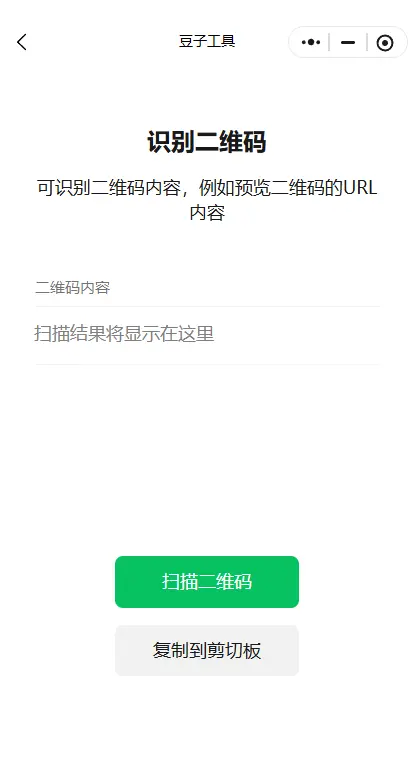
既然发现了痛点,解决起来就非常顺手了。得益于微信生态对扫码的深度支持,我在“豆子工具”里实现了一个“二维码识别”功能:
- 核心逻辑:直接调用小程序的
wx.scanCode接口。 - 功能表现:不仅支持扫描实物二维码,还支持从手机相册里直接读取生成的二维码图片,还支持小程序码扫描,支持查看页面路径和scene值。
- 结果反馈:系统不会触发自动跳转,而是将二维码包含的原始文本、URL、一维码内容直接以纯文本的形式展示在屏幕上。
价值:多看一眼,少出一次错
现在,每当我生成一个新的二维码,无论是用于软件下载、文档分享还是活动跳转,我都会习惯性地用自己的工具“扫一下”:
- 确认 URL 参数是否完整。
- 确认是否有肉眼难以察觉的拼写错误。
- 确认二维码的类型(一维码还是二维码)是否符合预期。
技术实现
使用小程序纯原生实现,仅仅做一个页面展示即可。
scanQRCode: function () {
        const that = this;
        wx.showLoading({
            title: '识别中...',
            mask: true,
        })
        wx.scanCode({
            onlyFromCamera: false,
            scanType: ['qrCode', 'barCode', 'datamatrix', 'pdf417', 'wxCode'],
            success: (res) => {
                wx.hideLoading()
                if(res.scanType=='WX_CODE'){
                    that.setData({
                        scanResult: res.path
                    });
                }else{
                    that.setData({
                        scanResult: res.result
                    });
                }
            },
            fail: (err) => {
                wx.hideLoading()
                console.error(err);
            }
        });
    },
需要注意的是,小程序码和其它码的结果字段有点不同,所以需要区分,以便取到正确的值。
总结
这个功能的代码实现极其简单,几乎就是调用一个 API 的事。但它的价值在于改变了工作流——在发布前的最后关头,提供了一个低成本的“人工校验点”。
很多时候,工具的作用不仅仅是自动化,更是为了在我们疏忽大意时,拉我们一把。